ここでは自分以外のCIPHERON Standard及び、暗号便に対応した他のCIPHERONシリーズをご利用中のユーザからQRコードで暗号化を行うための公開鍵を受け取り、暗号便を利用して暗号化とファイルの送信を行う方法を説明します。
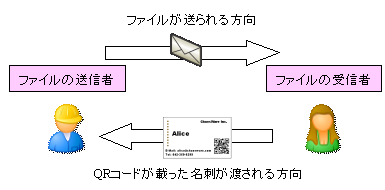
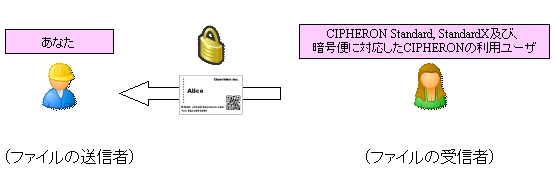
この方法でファイルを暗号化して送信する場合、ファイルの送信者側にはCIPHERON Standardは必須ではありませんが、ファイルの受信者がCIPHERON Standard及び、暗号便に対応したCIPHERONを利用している必要があります。
サイズの大きいファイルを暗号便で暗号化した上で送信するには以下の手順で操作を行います。
1. ファイルを送信する相手からQRコードで印刷された公開鍵を受け取る
暗号便のサーバー側で暗号化も行う場合、あらかじめ受信者の公開鍵を暗号便へ登録しておく必要があります。
まず、受信者となるCIPHERON Standard及び、暗号便に対応したCIPHERONシリーズを利用しているユーザからQRコードで印刷された公開鍵を受け取ります。受け取ったQRコードには公開鍵情報が含まれており、暗号便ではこの公開鍵を利用してファイルの受信者へファイルを暗号化して送信します。
2. 暗号便のアカウントを作成する
次に受け取った公開鍵を暗号便へ登録します。
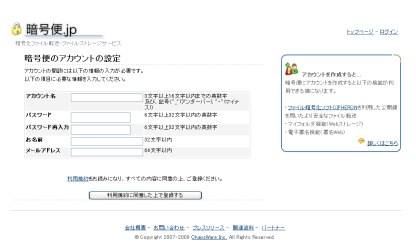
公開鍵の登録を行うには暗号便へアカウントを作成しておく必要があります。既にアカウントをお持ちの方は「(3)受け取ったQRコード公開鍵を登録する」へ進んでください。
以下のURLにアクセスをするとアカウント開設のためのページが準備されています。
ページの内容に従って、必要事項を記入していただくことでアカウントの開設を行うことができます。
暗号便アカウント開設用URL "http://angobin.jp/id/"
3. 受け取ったQRコード公開鍵を登録する
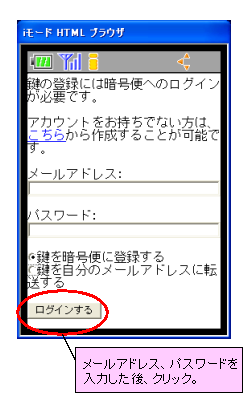
アカウントが登録された後、次にファイルの受け手から渡されたQRコードを携帯電話で読み取ります。読み取りが完了し、表示されるURLに従って携帯電話から暗号便へ接続を行うと次の画面が表示されます。
(2)で作成した暗号便のアカウント作成時に設定したメールアドレス及び、パスワードを入力し、「ログインする」ボタンをクリックします。
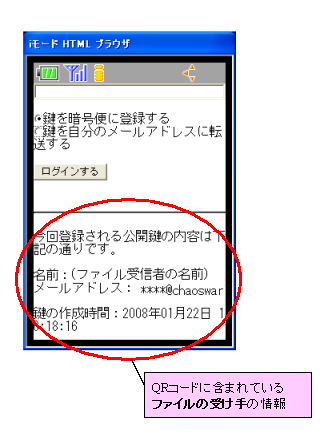
入力したメールアドレス及び、パスワードが正しければログインが行われ、QRコードに記載されていた公開鍵が暗号便に登録されます。
4. ファイルを送信する
6−3において、ファイルの受け手の公開鍵を登録しました。ここまででファイルを送る準備が整いました。
次にWebブラウザから実際にファイルの受け手の方へファイルを送信します。
暗号便へログインします。
暗号便トップページ http://angobin.jp/
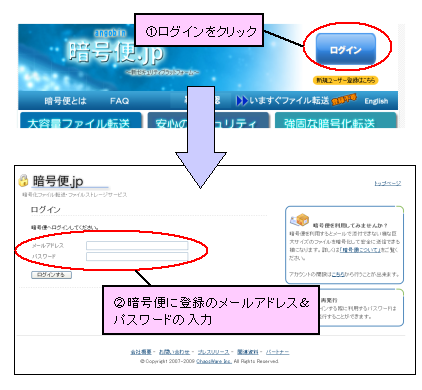
ログインが完了すると、次の様なアカウント所有者用のトップページが表示されます。
ファイルを送信するために「ファイルの送信」をクリックします。
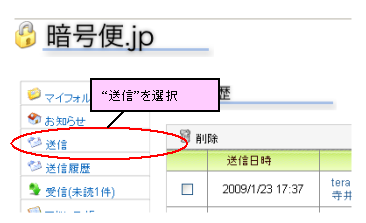
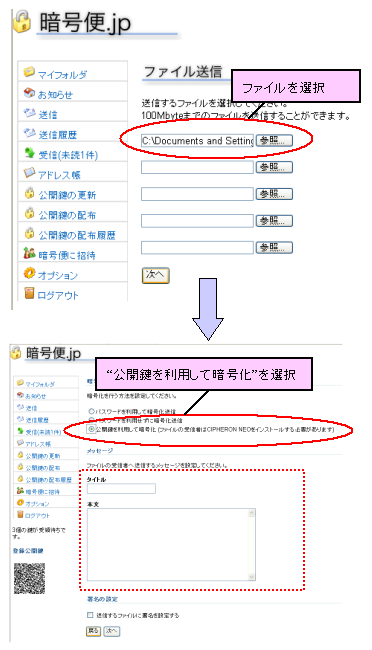
ファイルの送信を選択すると以下の様な画面が表示されますので、ファイルの受け手のメールアドレス(宛先)、送信するファイル等を選択します。ファイルは100Mbyteまでのファイルを送信することができます。
ページの末尾にある「ファイルを送信」ボタンをクリックすれば、ファイルの転送が開始されます。