ここではCIPHERON Standardをご利用中のユーザが、4章「他人とのやりとり─宛先の登録」で宛先として既に登録されている相手に対して作成した暗号化ファイルを暗号便で送信する方法を説明します。
(1)CIPHERON Standardでファイルを暗号化する
まず、送信したいサイズの大きいファイルをCIPHERON Standardで暗号化します。
暗号化は、5−1節「他人宛てにファイルを暗号化」に書かれているやり方で行います。
(2)暗号便で暗号化されたファイルを送信する
送りたいサイズの大きいファイルの暗号化が完了した後、暗号便でファイルを送信します。 暗号便では、暗号便に登録された公開鍵を用いて暗号化を行いファイルを送信する方法と、一時的な鍵で暗号化を行い送信する方法の二通りありますが、今回はCIPHERON Standardを用いて暗号化が行われているため、後者の方法で送信を行います。
暗号化されたファイルの送信は以下の手順で行います。
1. 暗号便に接続する
Webブラウザから暗号便のページを開きます。
暗号便は以下のURLからアクセスすることができます。
暗号便 http://angobin.jp/
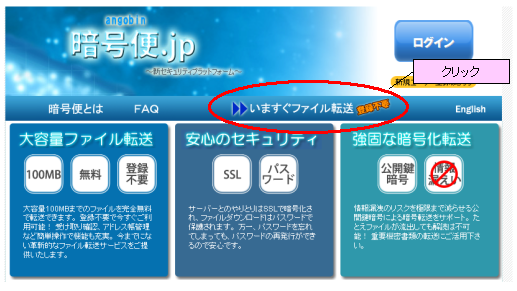
暗号便に接続すると以下の様なページが表示されますので、「いますぐファイル転送」をクリックします。
2. 送信するファイルを選択する
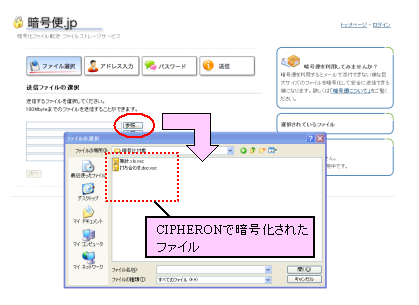
暗号便のトップページから「いますぐファイル転送」をクリックすると下の様な画面に切り替わります。
ここでは、まず送信するファイルを選択します。
画面内にある「参照」のボタンをクリックして、CIPHERON Standardで暗号化したファイルを選択します。
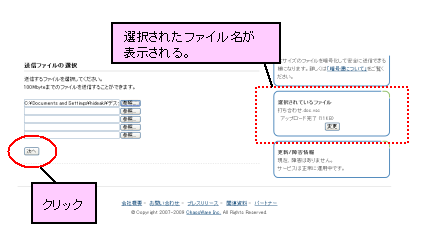
ファイルの選択を行うと、すぐにファイルのアップロードが開始されます。
画面下の次へをクリックします。
3. 送信先となるメールアドレスを入力する
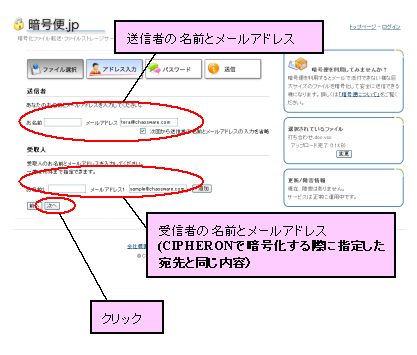
次に送信先を指定します。
送信先はCIPHERON Standardで暗号化された大きいサイズのファイルの受信者となるため、CIPHERON Standardで設定した宛先と同じメールアドレスを指定します。
4. メッセージを設定する
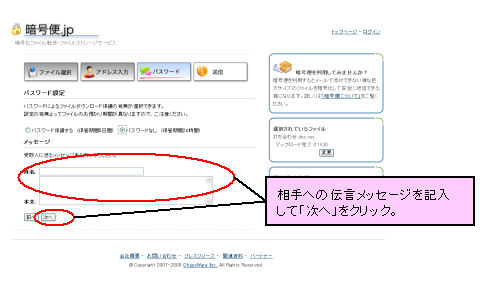
次に受信者への伝言メッセージを入力します。なお、メッセージの入力は任意です。
メッセージの入力が完了したら、「次へ」をクリックします。
5. 送信する
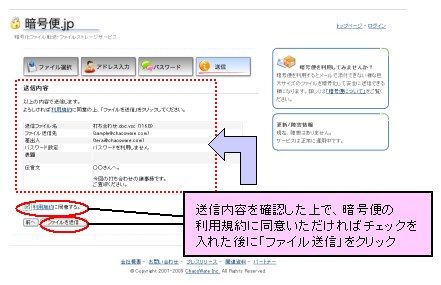
次に設定内容を確認するための画面が表示されます。
送信内容として表示されている、送信ファイル名、ファイル送信先、差出人のメールアドレス及び、名前、メッセージ等に誤りがないことを確認します。
送信内容に問題がなければ、暗号便の利用規約に同意の上、「利用規約に同意する」のチェックボックスにチェックを入れた後に、「ファイルを送信」をクリックします。
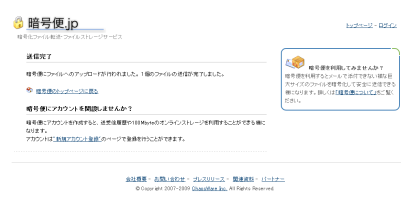
「ファイルを送信」を押すと送信が実行され、次の様な画面が表示され、サイズの大きいファイルが送信されました。