ファイルの復号化は、自分宛て暗号化ファイルの復号化と手順は同一です。ただし、暗号化のやりとりをする相手により、暗号化ファイルを復号化するときには、鍵の登録作業が途中で行われることがあります。
(1)公開鍵が登録されていない相手からの暗号化ファイルを復号化する
(2)公開鍵が登録されている相手からの暗号化ファイルを復号化する
(3)すでに何回かやりとりをしている相手からの暗号化ファイルを復号化する
(1)公開鍵が登録されていない相手からの暗号化ファイルを復号化する
相手からの公開鍵を宛先に登録していない場合の手順です。
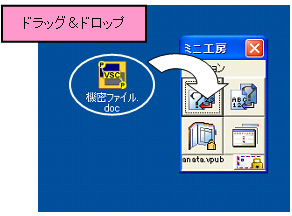
復号化したいファイルをミニ工房にドラッグしてください。
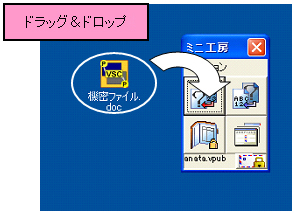
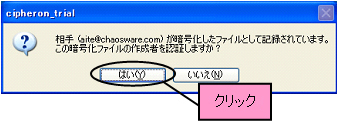
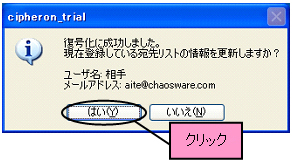
ドラッグすると、一度ファイルの中身が表示されます。内容を確認して、暗号化ファイルを送ってきた相手が、本当に本人かどうか(誰かが相手になりすましていないか)を判断してください。ファイルを閉じると、次のようなダイアログが表示されます。本人であると判断した場合は[はい]をクリックしてください。
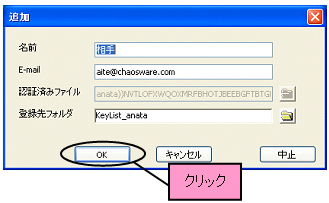
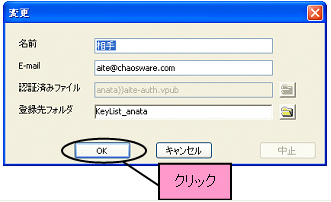
[はい]をクリックすると、鍵の登録ダイアログが表示されます。鍵の持ち主の名前やメールアドレスを確認し、[OK]をクリックしてください。
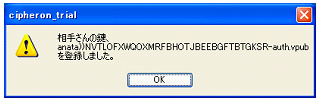
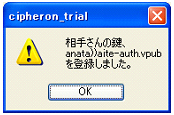
[OK]をクリック後、以下のようなダイアログが表示されたら鍵の登録は完了です。
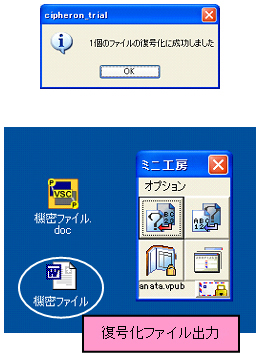
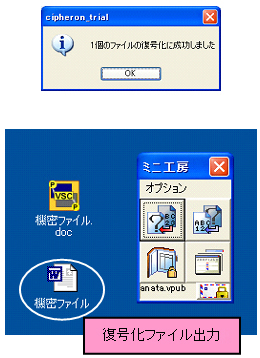
鍵の登録が終了し、以下のようなダイアログが表示されたら復号化は完了です。復号化元のファイルと同じ場所にファイルが出力されます。
(2)公開鍵が登録されている相手からの暗号化ファイルを復号化する
相手の公開鍵が登録されている状態で、相手からの暗号化ファイルを復号化する場合の手順です。
復号化したいファイルをミニ工房にドラッグしてください。
次のようなダイアログが表示されます。[はい]をクリックしてください。
[はい]をクリックすると、鍵の登録ダイアログが表示されます。鍵の持ち主の名前やメールアドレスを確認し、[OK]をクリックしてください。
[OK]をクリック後、以下のようなダイアログが表示されたら鍵の登録は完了です。
鍵の登録が終了し、以下のようなダイアログが表示されたら復号化は完了です。復号化元のファイルと同じ場所にファイルが出力されます。
(3)すでに何回かやりとりをしている相手からの暗号化ファイルを復号化する
自分宛ての暗号化ファイルを復号化するのと同じ手順で行います。
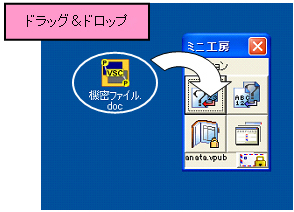
復号化したいファイルをミニ工房にドラッグします。
以下のようなダイアログが表示されれば、復号化は終了です。復号化元のファイルと同じ場所にファイルが出力されます。