新しい宛先の手動による追加や、すでに登録されている宛先の登録内容を変更したいときは、宛先リストから行います。
宛先リストでは以下のことができます。
(1)宛先の新規登録
(2)登録内容の変更
(3)宛先のグループ分け
(4)宛先の削除
(1)宛先の新規登録
鍵管理フォルダに相手から送られた公開鍵がない場合は、手動で宛先リストに登録する必要があります。[新規登録アイコン]をクリックしてください。
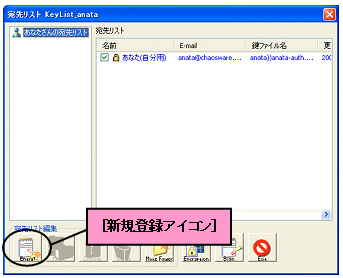
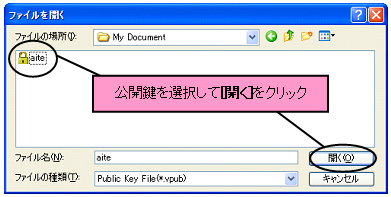
[新規登録アイコン]をクリックすると、以下のような画面が表示されます。登録したい公開鍵を選択し、[開く]をクリックしてください。
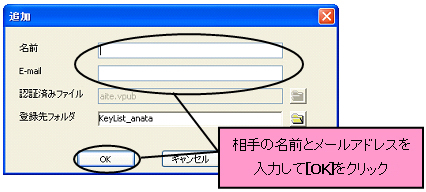
[開く]をクリックすると、登録内容が表示されます。鍵の持ち主(相手)の名前やEメールアドレスを入力し、[OK]をクリックしてください。登録は完了です。
(2)宛先の名前の変更
登録されている宛先の名前やEメールアドレスを変更します。変更したい宛先のチェックボックスにチェックを入れ、[変更アイコン]をクリックしてください。
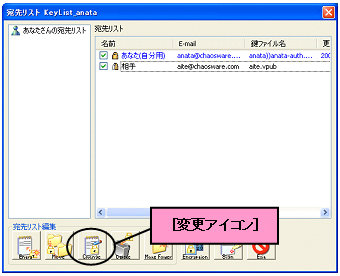
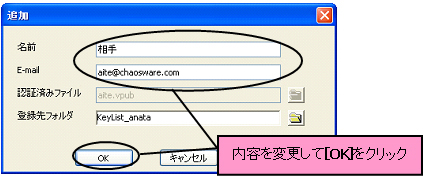
[変更アイコン]をクリックすると、以下のような画面が表示されます。登録内容の変更が終了したら、[OK]をクリックしてください。登録内容が更新されます。
(3)宛先のグループ分け
暗号化の相手が増えると、暗号化する相手のグループ分けをする方が便利です。
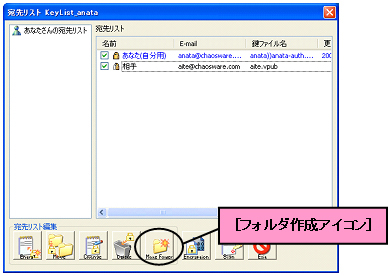
まず、暗号化相手のグループのフォルダを作成します。[フォルダ作成アイコン]をクリックしてください。
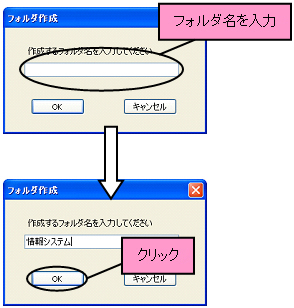
次のようなダイアログが表示されるので、フォルダの名前を入力して[OK]をクリックしてください。
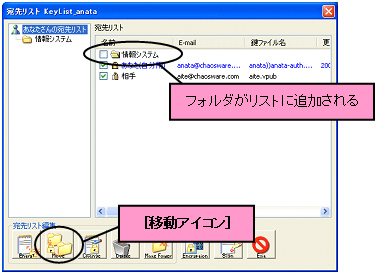
リストに作成したフォルダが追加されます。次に、作成されたフォルダに宛先を移動します。移動したい宛先のチェックボックスにチェックを入れ、[移動アイコン]をクリックしてください。
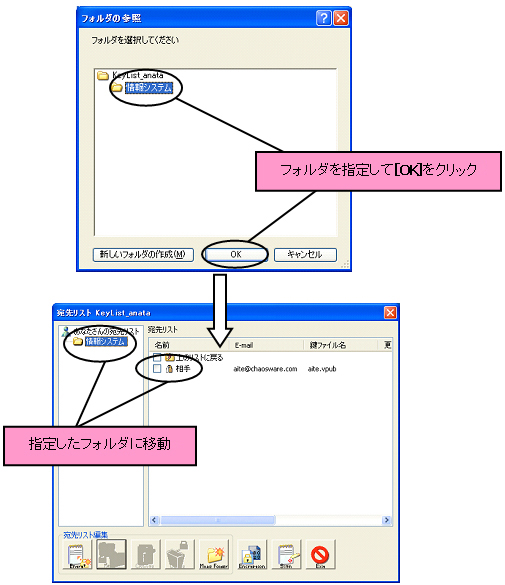
[移動アイコン]をクリックすると、以下のような画面が表示されます。移動先のフォルダを選択し、[OK]をクリックしてください。選択された宛先が、指定したフォルダに移動します。
(4)宛先の削除
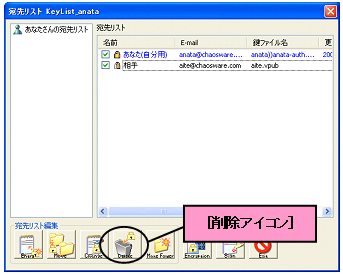
不必要になった宛先を削除することができます。削除したい宛先にチェックを入れて、[削除アイコン]をクリックしてください。
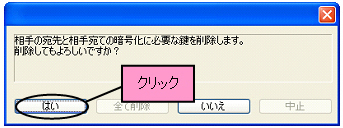
次のようなダイアログが表示されるので、[はい]をクリックしてください。選択された宛先が削除されます。